
Ce guide parcourt les huit clics en captures d'écran, montre ce que coûte réellement une recharge de 5 $ et explique comment payer le lien obtenu en Bitcoin Lightning, en USDT ou avec toute autre monnaie que vous détenez, via ROZO Checkout.
Parcours vérifié sur la page Credits d'OpenRouter le 29 septembre 2026. OpenRouter modifie son checkout sans préavis.
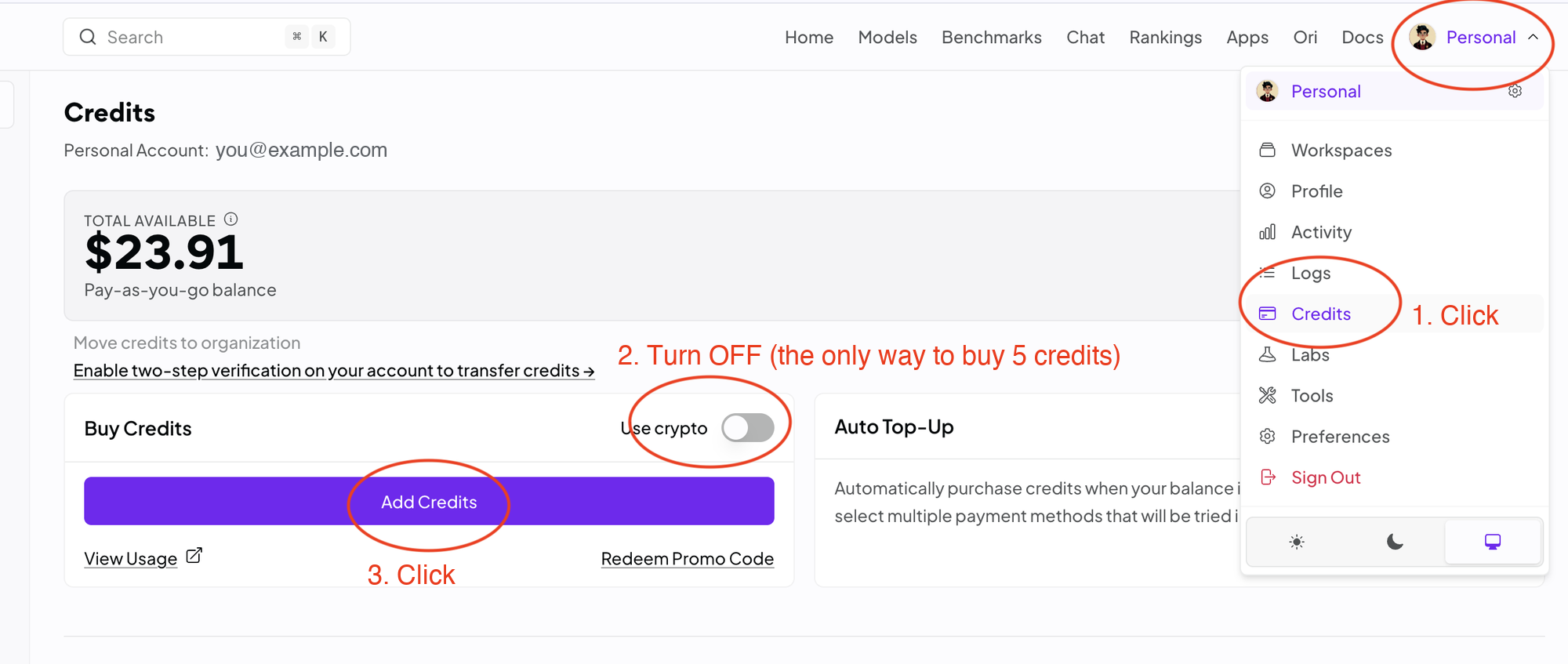
Étapes 1 à 3 : ouvrir Add Credits avec Use crypto désactivé
- Ouvrez le menu du compte en haut à droite et cliquez sur Credits.
- Désactivez l'interrupteur Use crypto. Activé, il fait ouvrir à OpenRouter le checkout Coinbase, qui refuse tout montant inférieur à 10 $.
- Cliquez sur Add Credits.
Avec Use crypto désactivé, le bouton ouvre le formulaire d'achat Stripe d'OpenRouter. Il ressemble au formulaire carte, mais il propose aussi un moyen de paiement Crypto, et il accepte 5 $.
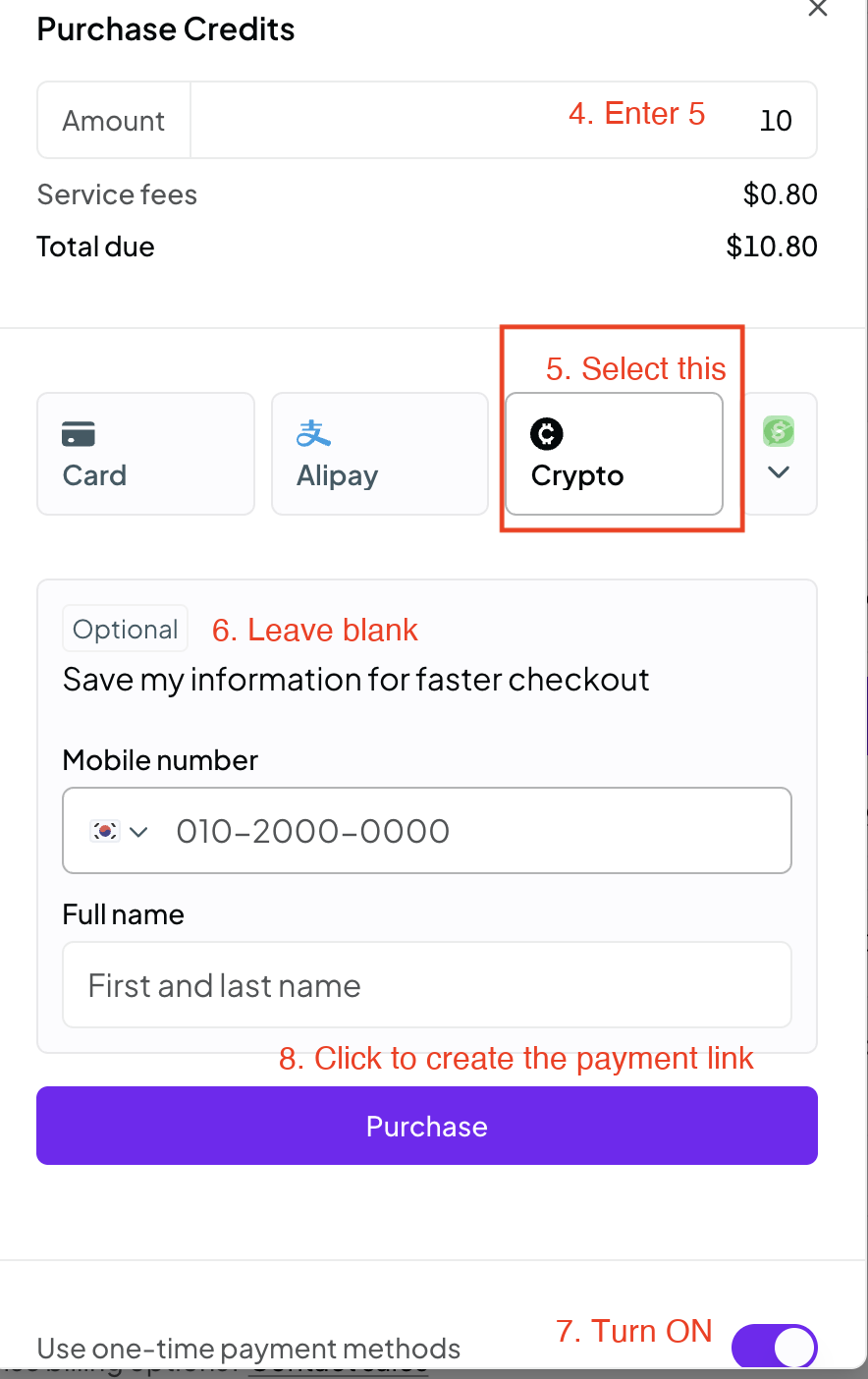
Étapes 4 à 8 : choisir Crypto dans le formulaire Stripe et créer le lien
- Dans Amount, saisissez 5.
- Parmi les moyens de paiement, sélectionnez Crypto. S'il n'apparaît pas, ouvrez le menu déroulant en bout de ligne.
- Laissez vide la section facultative Save my information for faster checkout. C'est Stripe Link, inutile ici.
- Vérifiez que Use one-time payment methods, en bas, est bien activé.
- Cliquez sur Purchase. Stripe crée une page de paiement crypto pour la commande, dont l'adresse commence par crypto.stripe.com/pay/.
La capture montre encore le montant par défaut de 10. Dès que vous tapez 5, Total due passe à 5,80 $, ou davantage si Stripe ajoute une taxe pour votre pays.
Étape 9 : payer le lien Stripe avec la monnaie que vous détenez
La page crypto de Stripe accepte l'USDC depuis un wallet connecté, sur les réseaux qu'elle affiche. Si vous détenez déjà de l'USDC sur l'un d'eux, vous pouvez payer directement là.
Si vous détenez autre chose, copiez le lien crypto.stripe.com/pay/ et collez-le dans checkout.rozo.ai. ROZO lit le montant dans le lien et vous permet de payer en Bitcoin par Lightning, en USDC ou USDT sur Solana, BNB Chain, Ethereum ou Polygon, ou en USDC sur Base ou Stellar. Les crédits arrivent sur votre compte OpenRouter une fois la facture Stripe réglée, en général en 30 à 90 secondes environ.
ROZO prélève des frais de service de 1 % sur le montant du lien, affichés avant tout envoi. Les frais de réseau de la chaîne sont à part. ROZO est indépendant et n'est affilié ni à OpenRouter, ni à Stripe, ni à Coinbase.
Ce que coûtent 5 $ par ce chemin
- Crédits : 5,00 $
- Frais OpenRouter : 0,80 $ (le chemin Stripe facture 5,5 % avec un minimum de 0,80 $, et 5,5 % de 5 $ ne font que 0,28 $)
- Lien Stripe : 5,80 $ hors taxes
Considérez 5,80 $ comme un plancher, pas comme le prix final. C'est un checkout Stripe, et Stripe peut ajouter une taxe sur les ventes ou la TVA (VAT) selon votre pays et vos informations de facturation : le lien peut donc dépasser 5,80 $. Le surcoût n'est pas les 5 % qu'on attend de la crypto : il atteint au moins 16 %, plus les éventuelles taxes. Vérifiez Total due dans le formulaire et le montant sur la page crypto de Stripe avant de payer. ROZO règle exactement le montant du lien, taxes comprises.
Vous payez cela parce que le chemin Coinbase, à 5 % sans plancher ni taxe Stripe, n'émet aucun lien sous 10 $. Si vous pouvez recharger 10 $, le chemin Coinbase coûte 10,50 $ et revient moins cher par dollar. L'article sur le minimum de 10 $, lié ci-dessous, donne la comparaison complète.
Si Crypto n'apparaît pas
- Use one-time payment methods est désactivé : activez-le et cherchez de nouveau Crypto.
- Vous avez ouvert le formulaire avec Use crypto activé : fermez-le, désactivez Use crypto et cliquez à nouveau sur Add Credits.
- Stripe n'a pas proposé Crypto pour votre compte : c'est Stripe qui décide quels moyens de paiement afficher. Dans ce cas, l'option crypto restante est le chemin Coinbase à 10 $.