
ROZO는 Arbitrum의 USDT와 USDC를 모두 받습니다. OpenRouter 결제 링크를 ROZO Checkout에 붙여 넣고 결제를 시작하세요. ROZO 결제 페이지에서 Arbitrum과 토큰을 고르면 ROZO가 일회용 입금 주소와 정확한 금액을 보여 줍니다. 전송이 확인되면 ROZO가 대신 OpenRouter 청구서를 결제합니다.
시작하기 전에: Arbitrum의 어떤 토큰인지
ROZO는 USDT(Arbitrum에서는 USDT0)와 Arbitrum One의 USDC를 받습니다. 거래소에서는 이 USDT를 Arbitrum One 네트워크의 USDT로 표시합니다.
USDC는 Arbitrum One의 일반 USDC를 사용하세요. 일부 거래소는 Arbitrum에 별도의 브리지 USDC(USDC.e)도 표시합니다. 이것은 다른 토큰이며 ROZO가 요청하는 토큰이 아닙니다.
Arbitrum은 checkout.rozo.ai 홈페이지에서 고르지 않습니다. 결제를 시작한 뒤 열리는 ROZO 결제 페이지에서 고릅니다. 아래 단계를 참고하세요.
단계별 안내: Arbitrum에서 OpenRouter 크레딧까지
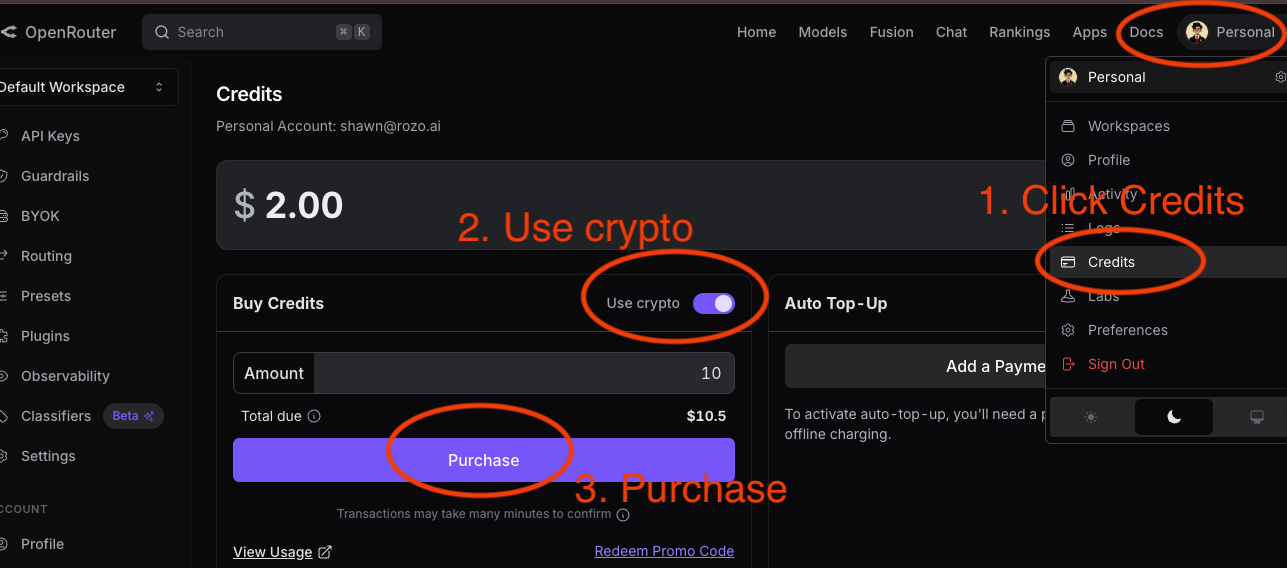
- OpenRouter에서 Settings, 이어서 Credits를 열고 암호화폐 옵션을 켠 뒤 금액을 입력하고 Purchase를 클릭합니다. 생성된 결제 링크를 복사합니다.
- checkout.rozo.ai를 열고 링크를 붙여 넣은 뒤 결제를 시작합니다. ROZO가 견적을 보여 주면 네, USDC/USDT로 결제 버튼으로 확정합니다.
- ROZO 결제 페이지가 결제 창과 함께 열립니다. Pay to address를 고른 다음, 보유한 토큰에 맞춰 USDT on Arbitrum 또는 USDC on Arbitrum을 고릅니다. 창을 닫았다면 페이지의 결제 버튼으로 다시 열 수 있습니다.
- 페이지에 일회용 입금 주소와 보낼 정확한 금액이 표시됩니다. 거래소나 지갑에서 그 토큰을 해당 주소로 보내고 네트워크는 Arbitrum One을 선택합니다.
- 도착할 금액이 표시된 금액과 같은지 확인하고 확정합니다. 전송이 체인에서 확인되면 ROZO가 OpenRouter 링크를 결제하고 크레딧이 계정에 반영됩니다.
거래소 또는 지갑에서 결제하기
Binance는 USDT와 USDC 출금 모두에 Arbitrum One을 표시합니다. OKX도 마찬가지이며 USDT 네트워크를 Arbitrum One (USDT0)으로 표시합니다. Bitget의 공개 코인 목록도 두 토큰 모두 Arbitrum One을 보여 줍니다. 시작하기 전에 출금이 열려 있는지 확인하세요. 다른 거래소라면 출금 네트워크 목록에서 Arbitrum One이 있는지 확인하세요.
거래소는 자체 출금 수수료를 받으며 확정 전에 보여 줍니다. 수수료가 입력한 금액에서 빠진다면 그만큼 더해서 전체 금액이 도착하게 하세요.
MetaMask 같은 셀프 커스터디 지갑에서 보낸다면 Arbitrum One에 ETH를 조금 남겨 두세요. Arbitrum 네트워크 수수료는 ETH로 내기 때문입니다. 지갑을 연결하고 싶다면 같은 결제 창에서 Pay with wallet을 고르고, Arbitrum 잔액이 표시되면 그것을 고르세요.
돈을 잃는 세 가지 실수
잘못된 네트워크: Ethereum, BNB Chain 등 다른 네트워크로 보낸 USDT나 USDC는 Arbitrum One을 기다리는 주소에서 결제되지 않습니다. EVM 주소는 모든 네트워크에서 같은 모양이므로 주소만 보지 말고 네트워크 선택을 확인하세요.
잘못된 토큰: 보내는 토큰은 고른 옵션과 일치해야 합니다. USDT on Arbitrum 주문에 USDC를 보내거나 USDC 대신 브리지된 USDC.e를 보내면 일치하지 않습니다.
잘못된 금액이나 늦은 전송: 견적이 만료되기 전에 결제 페이지에 표시된 정확한 금액을 보내세요. 일회용 입금 주소는 하나의 견적 전용입니다. 이전 시도의 주소는 절대 다시 쓰지 마세요.
비용
모든 비용은 결제 전에 표시됩니다.
- ROZO는 1%의 서비스 수수료를 받으며, 무엇을 보내기 전에 표시됩니다.
- OpenRouter 자체 암호화폐 수수료는 이미 결제 링크 금액에 포함되어 있습니다.
- 거래소나 지갑이 Arbitrum 네트워크 수수료 또는 출금 수수료를 받으며, 확정 전에 표시됩니다. 이 수수료는 ROZO에 가지 않습니다.
OpenRouter 암호화폐 결제의 최소 금액은 $10입니다. $5만 충전하고 싶다면 OpenRouter의 Stripe 양식에 $5부터 되는 Crypto 결제 방식이 있고, ROZO는 그 crypto.stripe.com 링크도 결제할 수 있습니다.
ROZO는 독립 서비스이며 OpenRouter, Coinbase, Arbitrum, Tether, Circle과 제휴 관계가 없습니다. 저희 쪽에는 ROZO 계정, 카드, KYC 양식이 없습니다. 거래소가 출금에 적용하는 확인 절차는 그대로 적용됩니다.