
Ce qui fonctionne encore, c'est le lien de paiement. Vous le créez dans la page Credits d'OpenRouter, et le paiement peut être confié à un agent. ROZO Checkout propose trois moyens : une commande CLI, un serveur MCP distant et une skill Claude Code. Aucun ne détient vos fonds ni n'a besoin de clé privée : ils créent une commande de dépôt à usage unique, et vous la payez depuis votre propre portefeuille.
ROZO Checkout est indépendant et n'est affilié ni à OpenRouter, ni à Coinbase, ni à Anthropic.
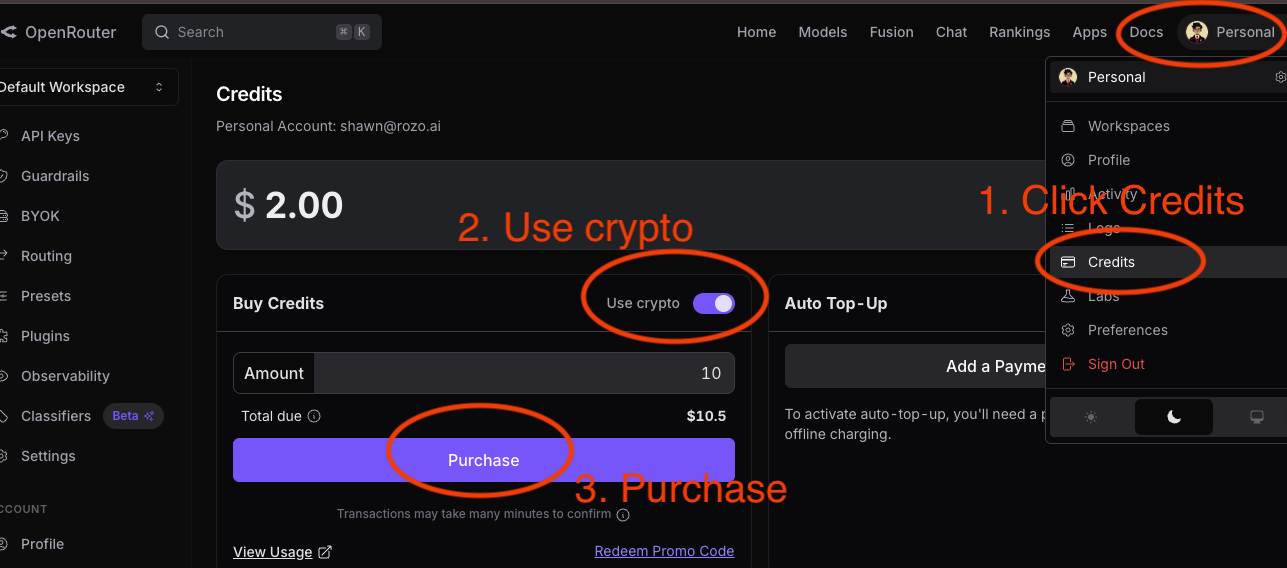
La première étape est toujours le lien de paiement
- Dans OpenRouter, ouvrez Settings puis Credits. Activez l'option crypto, saisissez le montant ($10 ou plus) et cliquez sur Purchase.
- Copiez le lien de paiement. Il commence par payments.coinbase.com/payment-links/pl_ ou payments.coinbase.com/payment-sessions/paymentSession_.
- Donnez ce lien à la CLI, au serveur MCP ou à la skill.
Le lien a sa propre expiration, créez-le donc peu avant de payer.
Option 1 : la CLI, pour tout agent qui a un shell
La CLI ROZO Checkout s'exécute via npx, rien à installer :
- npx @rozoai/checkout quote <link>
- npx @rozoai/checkout pay <link> --with usdt-solana --yes
quote affiche le marchand, le montant de la facture et ce que vous allez payer, sans rien créer. pay crée une commande de dépôt à usage unique pour la monnaie passée avec --with, affiche l'adresse et le montant exact, et attend que la facture soit réglée. Sans terminal, elle s'arrête pour demander confirmation : un appel sans surveillance vérifie d'abord le devis, puis passe --yes.
Le chemin par défaut ne demande ni clé privée, ni variables d'environnement, ni configuration. Les agents doivent toujours passer --with : il n'y a volontairement pas de monnaie par défaut.
Monnaies de la CLI : USDT ou USDC sur Solana, BNB Chain, Ethereum ou Polygon, USDC sur Base ou Stellar, et Bitcoin via Lightning (btc-lightning).
Option 2 : le serveur MCP
Pour Claude Desktop, Claude Code, Cursor ou tout client MCP, connectez le serveur distant https://mcp.rozo.ai/mcp?src=blog. Dans Claude Code, c'est une commande :
- claude mcp add --transport http rozo-checkout "https://mcp.rozo.ai/mcp?src=blog"
Dans Claude Desktop ou Claude.ai, ajoutez-le dans Settings, Connectors, Add custom connector avec la même URL.
Le serveur expose quatre outils :
- supported_coins : les réseaux et tokens acceptés.
- quote_invoice : marchand, montant, ce que vous payez et si le lien est encore payable. Ne crée rien.
- create_deposit_order : crée une commande de dépôt à usage unique et renvoie l'adresse (ou une facture Lightning), le montant exact, le memo éventuel et l'échéance de la commande.
- payment_status : réception du paiement, avancement du versement et règlement de la facture Coinbase.
Il est non custodial : le serveur ne détient aucune clé privée, ne signe rien et n'envoie rien. Une commande jamais payée expire sans frais.
Option 3 : la skill Claude Code
Dans Claude Code, la skill apprend à l'agent tout le parcours, y compris quelle monnaie choisir et comment lire les informations de dépôt. L'installation se fait en deux étapes :
- /plugin marketplace add RozoAI/rozo-checkout-skill
- /plugin install rozo-checkout@rozo
Collez ensuite un lien OpenRouter et demandez à Claude de le payer avec la monnaie que vous détenez. Les règles sont celles de la CLI : pas de clé par défaut, et le paiement part de votre propre portefeuille. Le code est sur GitHub, dans RozoAI/rozo-checkout-skill.
Coûts et règles
Le minimum dépend du service et du moyen utilisé pour créer le lien. Vérifiez le montant de crédits accepté et le devis final ROZO avant de payer. Les frais peuvent rendre ces montants différents.